Le BIOS représente l'un des éléments les plus méconnus mais essentiels de tout ordinateur. Que vous utilisiez un PC bureautique pour vos tâches quotidiennes ou un PC gamer performant équipé de composants ASUS, MSI ou Corsair, cette couche logicielle fondamentale travaille en coulisses dès que vous appuyez sur le bouton d'alimentation. Comprendre son fonctionnement permet non seulement de mieux appréhender le démarrage de votre machine, mais aussi d'optimiser ses performances et de résoudre certains problèmes techniques.
Comprendre le rôle fondamental du BIOS dans votre machine
La première couche logicielle qui s'active au démarrage
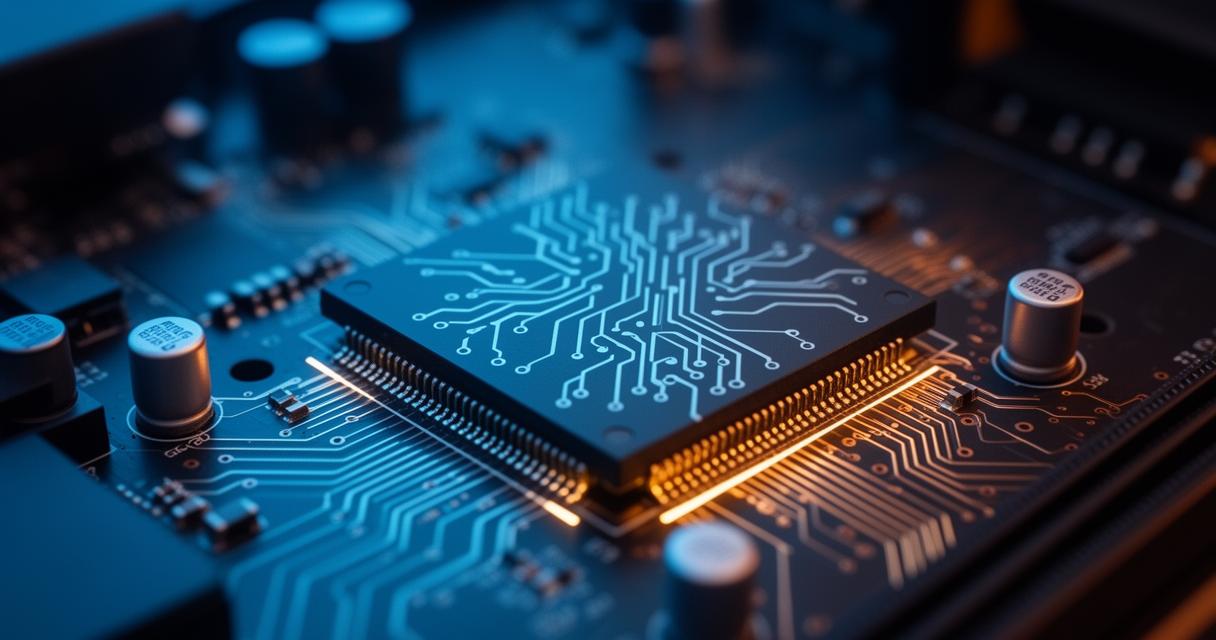
Lorsque vous allumez votre ordinateur, bien avant que Windows ou tout autre système d'exploitation ne se charge, le BIOS entre immédiatement en action. Il s'agit du tout premier programme qui s'exécute, stocké directement sur une puce de la carte mère. Cette position stratégique lui permet de tester l'ensemble des composants matériels dès les premières millisecondes du démarrage. Le processus commence par une vérification systématique de tous les périphériques connectés, qu'il s'agisse du disque dur, de la mémoire vive, du clavier, de la souris ou des écrans.
Cette phase de test garantit que chaque élément matériel fonctionne correctement avant de poursuivre le démarrage. Dans les configurations modernes, notamment sur les portables gaming ou les PC sur mesure équipés de processeurs Intel ou AMD et de cartes graphiques NVIDIA, cette vérification s'effectue en quelques secondes grâce aux versions récentes appelées UEFI. Ces nouvelles versions sont nettement plus rapides que l'ancien BIOS et prennent en charge des disques durs de capacités supérieures, un atout majeur pour le stockage de données volumineuses.
Le lien entre le matériel et le système d'exploitation
Le BIOS fonctionne comme un traducteur indispensable entre les composants physiques de votre machine et le système d'exploitation. Sans cette interface, Windows ou Linux ne sauraient pas comment communiquer avec votre carte mère, votre processeur ou vos périphériques. Cette fonction d'initialisation du matériel informatique constitue l'une des missions principales de ce programme. Une fois tous les composants vérifiés et initialisés, le BIOS localise le support de démarrage, généralement le disque dur principal, et transfère le contrôle au système d'exploitation.
Cette architecture en couches explique pourquoi certaines pannes nécessitent une intervention au niveau du BIOS plutôt que du système d'exploitation. Par exemple, si votre disque dur est reconnu dans le BIOS mais pas sous Windows, le problème se situe au niveau du système d'exploitation ou des pilotes, et non du matériel lui-même. À l'inverse, si le disque dur n'est pas détecté dans le BIOS, cela indique généralement un problème matériel qui peut nécessiter une maintenance informatique professionnelle ou des services de récupération de données comme Data Recovery Wizard.
Les fonctions principales du BIOS au quotidien
Configuration du matériel et paramètres de démarrage
Au-delà de son rôle de démarrage, le BIOS offre des possibilités de configuration étendues pour personnaliser le comportement de votre ordinateur. Vous pouvez notamment modifier l'ordre de démarrage des périphériques, une fonction particulièrement utile lorsque vous souhaitez installer un nouveau système d'exploitation ou effectuer une sauvegarde complète avec des solutions comme Todo Backup. Cette flexibilité permet également de démarrer depuis une clé USB pour des opérations de maintenance ou de récupération de partition avec des outils comme Partition Master.
Les paramètres disponibles dans l'interface du BIOS permettent également d'ajuster les performances de certains composants. Sur un PC gamer haut de gamme équipé de matériel performant, il est possible d'activer ou de désactiver certaines fonctionnalités pour optimiser les performances ou réduire la consommation énergétique. Ces réglages s'avèrent précieux pour les utilisateurs exigeants qui souhaitent tirer le meilleur parti de leur configuration, qu'il s'agisse de portables gaming ou de machines fixes sur mesure assemblées avec des composants de marques reconnues comme Cooler Master, Lian Li ou Be Quiet.
Gestion de la sécurité et protection de votre système
Le BIOS joue également un rôle crucial dans la sécurité de votre ordinateur en proposant plusieurs niveaux de protection. La mise en place d'un mot de passe au niveau du BIOS constitue une première barrière de sécurité empêchant toute personne non autorisée de modifier les paramètres critiques ou même de démarrer la machine. Cette fonctionnalité s'avère particulièrement importante dans un environnement professionnel où les services d'infogérance et maintenance doivent garantir l'intégrité des données sensibles.
Les versions UEFI modernes intègrent des fonctionnalités de sécurité avancées comme le Secure Boot, qui vérifie l'authenticité du système d'exploitation avant de le charger. Cette protection empêche le démarrage de logiciels malveillants qui tenteraient de s'exécuter avant le système d'exploitation. Pour les entreprises ayant recours à des solutions réseaux et infrastructures complexes, ces mécanismes de sécurité matérielle constituent une couche de protection supplémentaire indispensable, complétant les solutions de sauvegarde et les services de récupération de données comme Exchange Recovery ou MS SQL Recovery.
Accéder et modifier les paramètres de votre BIOS
Comment entrer dans l'interface de configuration
Accéder au BIOS nécessite d'appuyer sur une touche spécifique au moment précis du démarrage de l'ordinateur. Cette touche varie selon les fabricants de cartes mères et d'ordinateurs. Sur les machines ASUS, il s'agit généralement de la touche F2 ou DEL, tandis que les ordinateurs Dell utilisent souvent F2 et les HP privilégient F10. Les configurations MSI emploient fréquemment la touche DEL, et les systèmes Lenovo peuvent utiliser F1 ou F2 selon les modèles. Cette diversité explique pourquoi il est recommandé de consulter la documentation de votre matériel informatique ou de contacter un service d'assistance en ligne si vous rencontrez des difficultés.
Une méthode alternative pour accéder au BIOS sur les systèmes récents consiste à passer par les paramètres Windows. Cette approche s'avère particulièrement pratique pour les portables bureautiques où l'appui sur les touches au démarrage peut être difficile à synchroniser. Windows propose en effet une option de redémarrage avancé qui permet d'accéder directement à l'interface UEFI sans avoir à appuyer sur une touche au moment précis du démarrage. Cette fonctionnalité garantit un accès fiable, notamment pour les utilisateurs qui effectuent régulièrement des opérations de gestion de partition ou de maintenance.
Les réglages de base à connaître pour les débutants
Une fois dans l'interface du BIOS, plusieurs options essentielles méritent votre attention. La section dédiée à l'ordre de démarrage permet de définir quel périphérique l'ordinateur doit vérifier en premier pour trouver le système d'exploitation. La configuration de la date et de l'heure système constitue également un réglage fondamental, car de nombreux processus informatiques dépendent d'une horodatage précis. Pour les utilisateurs de PC bureautique comme de configurations gaming, ces paramètres de base garantissent un fonctionnement optimal.
La navigation dans l'interface s'effectue généralement à l'aide de raccourcis clavier, les touches fléchées permettant de se déplacer entre les options et la touche Entrée pour valider les choix. Le menu Exit propose plusieurs options importantes, notamment la possibilité de sauvegarder les modifications effectuées ou de réinitialiser le BIOS à ses paramètres par défaut. Cette fonction de réinitialisation s'avère précieuse si vous avez effectué des modifications qui empêchent le démarrage normal de votre machine.
La mise à jour du BIOS représente une opération plus avancée qui nécessite des précautions particulières. Avant d'entreprendre cette démarche, il est impératif de vérifier la version actuelle de votre BIOS ainsi que le modèle exact de votre carte mère. Les fabricants comme ASUS, MSI ou les autres marques proposent des fichiers de mise à jour spécifiques sur leurs sites web, accompagnés d'instructions détaillées. Cette opération peut améliorer la compatibilité avec de nouveaux composants, corriger des bugs ou ajouter des fonctionnalités. Cependant, elle doit être réalisée avec soin, car une mise à jour interrompue ou incorrecte peut rendre la carte mère inutilisable.
Pour les utilisateurs situés dans la région Hauts-de-France, notamment autour de Caudry, des services professionnels d'infogérance et maintenance proposent un accompagnement pour ces opérations délicates. Ces prestataires offrent également des formations informatique permettant d'acquérir l'autonomie nécessaire pour gérer ces aspects techniques. Avec des options de livraison rapide en vingt-quatre à quarante-huit heures et des facilités de paiement échelonné de deux à quatre-vingt-quatre fois, l'accès à du matériel informatique performant et à l'expertise technique devient accessible à tous, que vous soyez un particulier cherchant à optimiser son PC gamer ou une entreprise nécessitant des solutions réseaux complètes et un accompagnement pour la téléphonie entreprise.